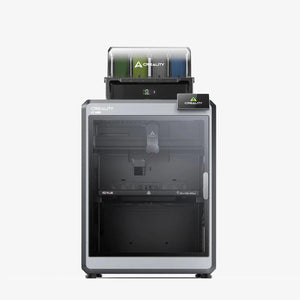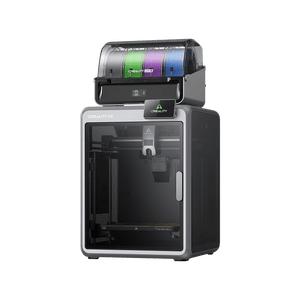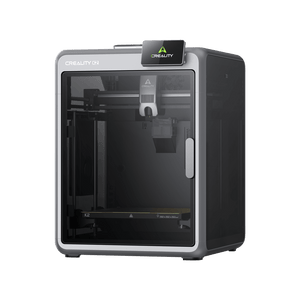

Pourquoi mettre à jour le firmware ?
Une mise à jour du firmware est souvent nécessaire pour bénéficier des dernières améliorations et fonctionnalités. Voici quelques raisons pour lesquelles une mise à jour du firmware est utile :
- Correction de bugs : Les versions précédentes du firmware peuvent contenir des erreurs logicielles entraînant des problèmes d'impression inattendus. Les mises à jour corrigent ces erreurs.
- Nouvelles fonctionnalités : De nombreuses mises à jour du firmware offrent de nouvelles fonctionnalités ou des options de contrôle améliorées pour l'imprimante, par exemple un support étendu des matériaux ou des interfaces utilisateur améliorées.
- Améliorations des performances : Les mises à jour du firmware peuvent optimiser l'efficacité et la vitesse de l'imprimante en améliorant le contrôle des mouvements et d'autres mécanismes.
- Améliorations de la sécurité : Certaines mises à jour contiennent des correctifs pour combler d'éventuelles failles de sécurité ou éviter des problèmes matériels.
Préparation à la mise à jour du firmware
Avant de mettre à jour le firmware de votre Creality K1C, vous devriez effectuer quelques préparatifs pour garantir que le processus se déroule sans problème et sans incidents.
1. Matériel et logiciel nécessaires
Pour la mise à jour du firmware, vous aurez besoin du matériel suivant :
- Ordinateur avec port USB : Un ordinateur pouvant être connecté à l'imprimante pour transférer le firmware.
- Câble USB : Utilisez le câble USB fourni avec le Creality K1C ou un câble compatible.
- Carte MicroSD (ou clé USB, selon le modèle d'imprimante) : Elle est utilisée pour transférer le fichier firmware vers l'imprimante.
- Fichier firmware : Téléchargez la dernière version du firmware pour le Creality K1C depuis le site officiel de Creality.
2. Sauvegardez vos réglages actuels
Avant la mise à jour, vous devriez sauvegarder vos réglages actuels, car la mise à jour du firmware peut réinitialiser certains paramètres.
- Noter les réglages : Notez tous les réglages importants de l'imprimante (par ex. données de calibration, vitesse d'impression, températures de l'extrudeur) afin de pouvoir les restaurer rapidement après la mise à jour.
- Sauvegarder les données EEPROM : Si le firmware de votre imprimante le permet, vous pouvez sauvegarder les données EEPROM (mémoire des réglages) via l'interface du menu de l'imprimante.
3. Assurer l'alimentation électrique
Assurez-vous que l'imprimante reste constamment alimentée pendant la mise à jour du firmware. Une coupure de courant soudaine pendant la mise à jour pourrait endommager le firmware et rendre l'imprimante inutilisable.
Guide étape par étape pour la mise à jour du firmware du Creality K1C
Une fois vos préparatifs terminés, vous pouvez commencer la mise à jour du firmware. Voici un guide détaillé pour l'ensemble du processus :
1. Télécharger le fichier firmware
- Site officiel de Creality : Visitez le site officiel de Creality et recherchez le firmware pour le Creality K1C.
-
Sélectionner la dernière version : Choisissez la dernière version de firmware disponible pour votre modèle d'imprimante et téléchargez le fichier binaire (généralement au format
.bin). - Vérifier la compatibilité : Assurez-vous de choisir la bonne version pour votre modèle et votre carte mère d'imprimante. Vérifiez si le firmware est compatible avec la carte mère de votre imprimante (généralement V4.2.2 ou V4.2.7).
2. Transférer le firmware sur la carte MicroSD ou la clé USB
- Préparer la carte SD : Formatez la carte MicroSD (ou la clé USB) en système de fichiers FAT32. Veillez à ce qu'aucun autre fichier ne soit présent sur la carte.
-
Copier le fichier firmware : Copiez le fichier
.bintéléchargé sur la carte SD (ou la clé USB). Assurez-vous que le fichier est à la racine et non dans un sous-dossier.
3. Insérer la carte SD dans l'imprimante
- Trouver le lecteur de carte SD : Éteignez le Creality K1C et insérez la carte SD dans le lecteur MicroSD de l'imprimante. Certains modèles peuvent aussi être mis à jour via une clé USB.
- Allumer l'imprimante : Rallumez l'imprimante. Elle commencera automatiquement à lire le fichier firmware depuis la carte SD et lancera la mise à jour.
4. Effectuer la mise à jour du firmware
- Processus de mise à jour automatique : Après l'allumage, l'imprimante devrait détecter automatiquement le firmware et commencer l'installation. L'écran peut rester noir quelques secondes ou afficher la mise à jour. Ne éteignez pas l'imprimante pendant ce processus.
- Redémarrage après la mise à jour : Une fois la mise à jour terminée, l'imprimante redémarrera automatiquement. Retirez la carte SD pour vous assurer que l'imprimante ne tente pas de réinstaller le firmware.
5. Vérifiez la nouvelle version du firmware
- Vérifier la version du firmware : Après le redémarrage de l'imprimante, accédez au menu et recherchez les informations sur l'imprimante. La nouvelle version du firmware devrait y être affichée pour confirmer que la mise à jour a réussi.
- Réinitialiser les paramètres d'usine : Remettez l'imprimante aux paramètres d'usine pour vous assurer que toutes les anciennes données sont effacées et que le nouveau firmware fonctionne correctement. Pour cela, allez dans le menu des paramètres et sélectionnez « Restaurer les paramètres d'usine ».
6. Restaurer les paramètres de l'imprimante
Restaurez les paramètres d'impression précédemment sauvegardés. Cela inclut :
- Nivellement du plateau : Effectuez un calibrage automatique ou manuel du plateau pour assurer une bonne adhérence de la première couche.
- Régler le décalage Z : Ajustez la distance entre la buse et le plateau d'impression pour garantir une extrusion correcte.
- Calibration de l'extrudeur : Vérifiez que l'extrudeur est correctement calibré pour garantir une alimentation en matériau uniforme.
7. Effectuer un test d'impression
Lancez un test d'impression pour vous assurer que le nouveau firmware fonctionne correctement. Veillez à ce que l'imprimante fonctionne comme prévu et que tous les paramètres d'impression soient corrects.
Fonctionnalités actuelles et améliorations dans le dernier firmware pour le Creality K1C
Les dernières mises à jour du firmware offrent généralement de nombreux avantages. Voici quelques améliorations typiques que vous pouvez attendre après une mise à jour du firmware pour le Creality K1C :
1. Nivellement amélioré du plateau
La dernière version du firmware améliore souvent le nivellement automatique du plateau pour optimiser l'adhérence de la première couche et garantir que le plateau est calibré uniformément sur toute sa surface.
2. Support étendu des filaments
Les mises à jour ajoutent souvent la prise en charge de nouveaux types de filament, par exemple TPU, PETG ou des filaments spéciaux haute température. Cela permet une plus grande variété de matériaux et améliore la qualité d'impression avec des matériaux exigeants.
3. Extrusion optimisée et vitesse d'impression
Des algorithmes mis à jour pour l'extrusion et le contrôle des mouvements peuvent augmenter la vitesse d'impression sans compromettre la précision. Cela réduit le temps d'impression et assure des surfaces d'impression plus lisses.
4. Corrections de bugs
Les mises à jour du firmware corrigent souvent des problèmes logiciels connus ou des bugs qui causaient auparavant des arrêts d'impression irréguliers, des fluctuations de température ou d'autres erreurs d'impression.
5. Meilleure interface utilisateur
De nombreuses mises à jour du firmware améliorent l'interface utilisateur, par exemple grâce à des menus plus intuitifs ou des options supplémentaires qui simplifient le processus d'impression.
Conseils pour les futures mises à jour du firmware
- Effectuer des mises à jour régulières : Vérifiez régulièrement le site officiel de Creality pour les nouvelles versions du firmware. Souvent, des améliorations mineures mais utiles sont publiées.
- Lire les journaux des modifications : Informez-vous sur les changements dans les nouvelles versions pour comprendre quelles nouvelles fonctionnalités ont été ajoutées ou quels bugs ont été corrigés.
- Sauvegarde des paramètres : Avant chaque mise à jour, vous devriez sauvegarder les paramètres actuels afin de pouvoir reprendre l'impression plus rapidement après la mise à jour.