

Configuration du Creality K1 Max : guide étape par étape
Le K1 Max est livré en grande partie préassemblé – un montage complexe comme pour les imprimantes en kit classiques n’est pas nécessaire. Ce guide montre les étapes réellement nécessaires, de la première mise en service à la première impression test.
Déballage et vérification du contenu
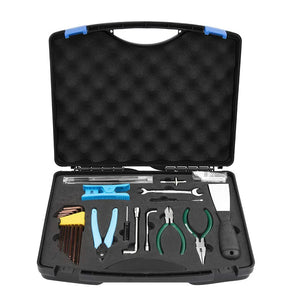
Dans le colis, vous trouverez notamment : l’imprimante préassemblée, une raclette, des clés Allen, une clé à molette, une pince, une aiguille de nettoyage, des vis de rechange, un bâton de colle, de la graisse lubrifiante et une clé USB avec des fichiers test préinstallés. Vérifiez avant de commencer que toutes les pièces sont complètes et intactes.
La configuration proprement dite
- Fixer le châssis : La partie supérieure du cadre (châssis) est généralement déjà montée – serrez fermement les vis de fixation avec le tournevis et la clé fournis.
- Brancher l’écran : L’écran tactile est déjà fixé au cadre, mais doit éventuellement être connecté par câble à la carte mère.
- Installer le support de filament : Le support s’enclenche à l’arrière de l’imprimante. Insérez la bobine de filament et vérifiez qu’elle tourne librement.
- Brancher l’alimentation : Branchez le câble d’alimentation à la prise, puis allumez l’imprimante.
Calibration
Niveler le plateau
Le K1 Max dispose d’une mise à niveau automatique : dans le menu, sélectionnez « Auto-nivellement » – la tête d’impression se déplace automatiquement sur plusieurs points du plateau et mesure la hauteur. Un réglage manuel via les quatre vis d’angle est également possible si besoin (voir notre guide séparé sur la calibration du plateau).
Insertion du filament
- Chauffez la tête d’impression à la température adaptée à votre filament via le menu (par exemple 200°C pour le PLA).
- Coupez l’extrémité du filament en biais pour faciliter l’insertion.
- Insérez le filament dans l’extrudeur Direct Drive et lancez l’avance via le menu ou le levier.
Configuration du logiciel de découpe
Pour préparer l’impression, utilisez Creality Print (la version actuelle et améliorée de l’ancien Creality Slicer) ou alternativement Cura ou PrusaSlicer :
- Téléchargez et installez le logiciel depuis le site officiel de Creality.
- Sélectionnez le K1 Max comme modèle d’imprimante.
- Chargez le fichier STL et ajustez les paramètres d’impression (hauteur de couche, vitesse, température) selon le filament choisi.
Lancer une impression test
Après la configuration et la calibration, utilisez l’un des fichiers test préinstallés sur la clé USB fournie pour la première impression. Cela permet de vérifier que l’adhérence, l’extrusion et les mouvements fonctionnent parfaitement avant de commencer vos propres projets.
Questions fréquentes (FAQ)
Combien de temps prend la configuration ?
Comme le K1 Max est largement préassemblé, la configuration complète, y compris la calibration et l’installation du logiciel, prend généralement seulement 20 à 30 minutes.
Ai-je besoin d’outils supplémentaires ?
Non, les outils nécessaires sont déjà fournis. Un tournevis cruciforme supplémentaire peut toutefois être utile.
Puis-je utiliser un autre logiciel de découpe que Creality Print ?
Oui, Cura et PrusaSlicer fonctionnent également bien avec le K1 Max – il est important d’utiliser les profils d’imprimante et les paramètres de volume d’impression adaptés.
Quels filaments le K1 Max supporte-t-il ?
Le K1 Max supporte notamment le PLA, l’ABS, le PETG et le TPU ; grâce à sa buse capable d’atteindre 300°C en série, il peut aussi imprimer des matériaux plus exigeants comme le nylon ou le polycarbonate.
À quelle fréquence dois-je niveler le plateau ?
Il est conseillé de niveler à nouveau après chaque transport ; en usage stationnaire, un contrôle à intervalles plus longs suffit généralement.
Das brauchst du dafür
Alle Pièces de rechange Creality ansehen →Passendes Zubehör und Ersatzteile direkt aus unserem Sortiment.