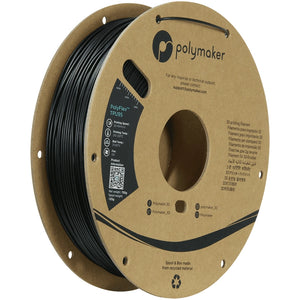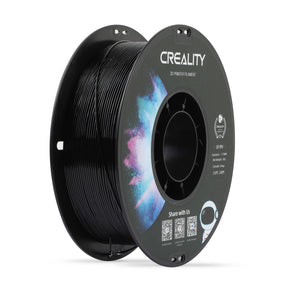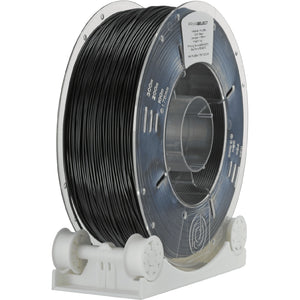

L'impression avec des filaments flexibles comme le TPU (polyuréthane thermoplastique) sur le Creality K1 Max nécessite des réglages et ajustements spécifiques pour obtenir des résultats d'impression de haute qualité. Le TPU est connu pour son élasticité et ses propriétés caoutchouteuses, ce qui le rend idéal pour des applications telles que les coques de téléphone, les joints, les connexions flexibles et les protections. Cependant, imprimer du TPU peut être un défi car le filament est plus souple que les matériaux standards comme le PLA ou l'ABS.
Ce guide vous montre comment optimiser votre Creality K1 Max pour l'impression avec TPU tout en évitant les problèmes courants tels que les blocages de filament, la sous-extrusion ou la mauvaise adhérence.
1. Ajustements de l'extrudeur pour TPU
Les filaments flexibles comme le TPU ont tendance à s'emmêler ou à se coincer dans l'extrudeur Bowden ou l'extrudeur direct, car ils sont moins rigides que d'autres filaments. Une configuration d'extrudeur bien ajustée est donc essentielle.
a. Utiliser un extrudeur direct (recommandé)
L'extrudeur direct est la meilleure option pour imprimer du TPU, car le filament est acheminé directement de la buse d'extrusion à la buse d'impression. Cela minimise la friction et réduit la probabilité que le filament flexible reste coincé ou s'emmêle dans le tube Bowden.
- Passer à un extrudeur direct : Si votre Creality K1 Max est équipé d'un extrudeur Bowden, une mise à niveau vers un extrudeur direct (par exemple, E3D Hemera) peut considérablement améliorer la qualité d'impression du TPU.
b. Optimiser l'extrudeur Bowden
Si vous continuez à utiliser un extrudeur Bowden, assurez-vous que le tube Bowden est bien fixé et que la distance est aussi courte que possible. Un tube Bowden plus long ou lâche peut plier le filament flexible, ce qui entraîne des blocages et des erreurs d'impression.
c. Taux d'extrusion et paramètres de rétraction
Le TPU nécessite une rétraction réduite, car une rétraction trop importante peut tirer sur le filament souple et provoquer des nœuds.
- Réduire la valeur de rétraction : Réglez la rétraction à environ 2 mm ou moins.
- Vitesse de rétraction : Réduisez la vitesse de rétraction à environ 20-30 mm/s pour éviter les emmêlements.
2. Réduire la vitesse d'impression
Le TPU est plus mou et plus flexible, donc la vitesse d'impression doit être nettement plus lente que pour des matériaux comme le PLA ou l'ABS. Une vitesse trop élevée peut entraîner une extrusion insuffisante, ce qui cause de la sous-extrusion.
a. Vitesse d'impression recommandée pour le TPU
- Vitesse d'impression : Réduisez la vitesse d'impression à environ 20-30 mm/s.
- Première couche : Imprimez la première couche particulièrement lentement, à environ 15-20 mm/s, pour assurer une bonne adhérence.
b. Paramètres d'accélération et de jerk
Ajustez les paramètres d'accélération et de jerk pour rendre les mouvements de la tête d'impression plus fluides. Cela évite que le filament flexible soit compressé sous la pression ou qu'il s'écoule de manière irrégulière.
- Accélération : Réduisez l'accélération à environ 500 mm/s².
- Jerk : Réglez la valeur de jerk entre 5-10 mm/s.
3. Ajuster la température d'extrusion
La température d'extrusion est un facteur crucial pour l'adhérence et la fluidité du TPU. Étant donné que le TPU a une structure flexible, il nécessite une température un peu plus élevée que le PLA pour bien adhérer et rester suffisamment fluide.
a. Température recommandée pour le TPU
- Température de l'extrudeur : Réglez la température entre 220-250°C, selon les indications du fabricant du filament TPU.
- Température du lit : Un plateau chauffant peut améliorer l'adhérence. Les températures recommandées pour le TPU se situent entre 40-60°C.
- Refroidissement : L'utilisation d'un ventilateur partiel peut aider à améliorer la qualité d'impression en refroidissant les couches plus rapidement. Cependant, utilisez une vitesse de ventilateur réduite (par exemple 30-50%) ou désactivez-le complètement pour la première couche.
4. Optimiser le plateau et l'adhérence
Comme le TPU est flexible, il peut facilement se déformer (se décoller ou se tordre) sur le plateau. Une bonne adhérence au plateau est donc essentielle pour obtenir un résultat d'impression stable.
a. Préparer correctement le plateau
- Revêtement PEI : Utilisez un plateau revêtu de PEI, reconnu pour sa très bonne adhérence. Le TPU adhère bien aux plateaux PEI, et la flexibilité du plateau facilite le retrait de l'impression finie.
- Ruban bleu ou bâton de colle : Vous pouvez également utiliser du ruban bleu ou un bâton de colle sur le plateau pour améliorer l'adhérence, notamment sur les plateaux en verre.
b. Optimiser la première couche
La première couche est particulièrement importante pour l'adhérence lors des impressions TPU. Assurez-vous que la première couche est correctement réglée pour maximiser la adhérence au plateau.
- Décalage Z : Le décalage Z doit être correctement réglé pour s'assurer que la buse est suffisamment proche du plateau afin que le TPU adhère bien, mais pas trop pour éviter qu'il soit écrasé.
- Première couche plus large : Utilisez un taux de flux plus élevé pour la première couche (environ 105-110%) afin de garantir une bonne adhérence du filament sur le plateau d'impression.
5. Éviter les problèmes d'impression avec le TPU
Lors de l'impression de TPU, des problèmes spécifiques peuvent survenir, qui peuvent être évités grâce à des réglages appropriés.
a. Éviter les bouchons et les blocages de filament
- Améliorer la guidage du filament : Utilisez des guides-filaments étroits (par exemple un tube Bowden plus court) pour vous assurer que le filament flexible ne se coince pas ou ne s'emmêle pas.
- Minimiser la rétraction : Utilisez des valeurs de rétraction très faibles pour éviter que le filament ne se plie lors du retrait.
b. Prévenir la formation de bulles et l'extrusion inégale
- Maintenir le filament au sec : Le TPU est hygroscopique, ce qui signifie qu'il absorbe l'humidité de l'air. Stockez les filaments TPU dans une boîte sèche ou un récipient hermétique avec des agents desséchants pour éviter l'absorption d'humidité.
- Séchage du filament : Si le filament TPU a absorbé de l'humidité, vous pouvez le sécher dans un séchoir à filament ou dans un four à basse température (environ 50°C pendant 2-3 heures).
6. Impressions test et ajustements fins
Avant d'imprimer des projets plus grands avec du TPU, il est conseillé de trouver les réglages optimaux grâce à des impressions test. Testez différentes vitesses, températures et réglages de rétraction pour obtenir les meilleurs résultats.
a. Cube d'étalonnage
Imprimez d'abord un simple cube d'étalonnage pour vérifier la précision et l'adhérence de vos réglages TPU.
b. Test d'impression de rétraction
Effectuez un test d'impression de rétraction pour vous assurer que les réglages de rétraction pour le TPU sont corrects et qu'aucun filament ne fait de fils.
c. Optimiser l'épaisseur de couche
Pour le TPU, une épaisseur de couche de 0,2 mm ou plus est souvent idéale. Des couches trop fines peuvent entraîner une instabilité lors de l'impression, tandis que des couches trop épaisses rendent l'impression moins détaillée.
Conclusion
L'impression avec TPU sur le Creality K1 Max nécessite des ajustements spécifiques dans les domaines de la configuration de l'extrudeur, de la vitesse d'impression, de la température et de l'adhérence pour obtenir des résultats de haute qualité. En utilisant un extrudeur direct, en réduisant la rétraction et en diminuant la vitesse d'impression, vous pouvez éviter de nombreux problèmes courants lors de l'impression TPU. Testez différentes configurations et optimisez vos réglages pour obtenir les meilleurs résultats d'impression avec des filaments flexibles.