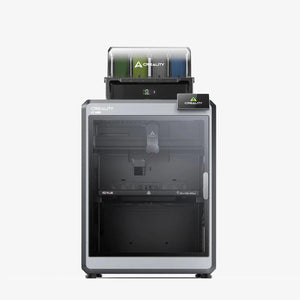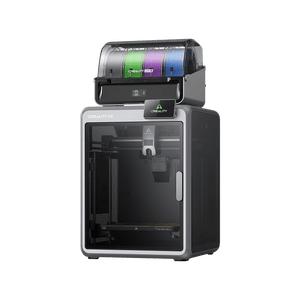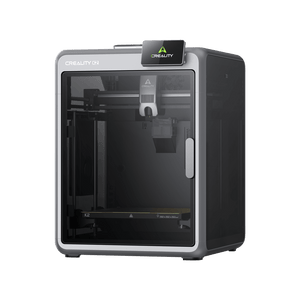

Une mise à jour du firmware pour l'imprimante 3D Creality K1 Max peut considérablement améliorer les performances de l'imprimante, corriger des bugs et ajouter de nouvelles fonctionnalités. Le firmware est essentiellement le logiciel qui contrôle les composants matériels de l'imprimante. Une mise à jour peut aider à maintenir l'imprimante à jour et à optimiser l'expérience d'impression. Voici un guide étape par étape pour effectuer une mise à jour du firmware pour le Creality K1 Max.

Ce dont vous avez besoin avant la mise à jour du firmware

Avant de commencer la mise à jour du firmware, assurez-vous d'avoir les éléments suivants à disposition :

  1. Clé USB ou carte SD (selon la méthode prise en charge par votre imprimante)
  2. Fichier firmware actuel depuis le site officiel de Creality
  3. Ordinateur avec accès Internet pour télécharger le firmware

Guide étape par étape pour la mise à jour du firmware du Creality K1 Max

1. Vérification de la version actuelle du firmware

Avant de mettre à jour le firmware, vérifiez la version installée sur votre imprimante :

  • Allumez l'imprimante et allez dans le menu des paramètres sur l'écran tactile.
  • Accédez aux informations système ou à la version du firmware (cette section peut varier légèrement selon l'imprimante).
  • Notez la version actuelle du firmware. Si le firmware disponible sur le site officiel de Creality est plus récent que celui installé sur votre imprimante, procédez à la mise à jour.

2. Télécharger le dernier firmware

Allez sur le site officiel de Creality et naviguez vers la section de téléchargement. Vous y trouverez le dernier firmware pour le Creality K1 Max :

  • Visitez le site officiel de Creality.
  • Recherchez le modèle K1 Max dans la liste des imprimantes.
  • Téléchargez le dernier fichier firmware. Ce fichier est généralement compressé en tant que fichier .bin ou .hex.

3. Préparation de la clé USB ou de la carte SD

  • Formatez la clé USB ou la carte SD en FAT32 pour garantir que l'imprimante peut lire les données sans problème.
  • Copiez le fichier firmware téléchargé sur la clé USB ou la carte SD. Assurez-vous que le fichier est correctement décompressé et que le bon type de fichier (.bin ou .hex) est enregistré sur la clé.
  • Retirez en toute sécurité la clé USB ou la carte SD de votre ordinateur.

4. Démarrer la mise à jour du firmware

Selon le modèle d'imprimante et la méthode utilisée, les étapes suivantes peuvent légèrement varier. Le Creality K1 Max prend généralement en charge la mise à jour via une clé USB ou une carte SD :

Option A : mise à jour via clé USB
  1. Éteignez l'imprimante.
  2. Insérez la clé USB dans le port prévu à cet effet sur l'imprimante.
  3. Rallumez l'imprimante.
  4. L'imprimante devrait détecter automatiquement la mise à jour du firmware et lancer le processus d'installation.
  5. Pendant la mise à jour, l'imprimante affiche généralement une barre de progression. Ce processus ne dure que quelques minutes.
  6. Une fois la mise à jour terminée, l'imprimante redémarre.
Option B : mise à jour via carte SD
  1. Éteignez l'imprimante.
  2. Insérez la carte SD dans le lecteur de carte SD de l'imprimante.
  3. Allumez l'imprimante. Là aussi, la mise à jour devrait être détectée et installée automatiquement.
  4. Surveillez la barre de progression et attendez que l'imprimante ait terminé la mise à jour.
  5. Après une mise à jour réussie, l'imprimante redémarre.

5. Vérification de la mise à jour

Après le redémarrage de l'imprimante, vous devriez vérifier à nouveau la version du firmware dans les informations système pour vous assurer que la mise à jour a été effectuée avec succès. Comparez la version affichée avec celle du firmware téléchargé pour vous assurer que la dernière version est installée.

6. Recalibrer l'imprimante

Après une mise à jour du firmware, il peut être nécessaire de recalibrer l'imprimante, en particulier le nivellement du plateau et le décalage Z (Z-Offset). Cela est particulièrement important car les nouvelles versions du firmware peuvent écraser ou modifier les réglages de calibration d'origine.

7. Effectuer un test d'impression

Une fois la calibration terminée, vous devriez effectuer un test d'impression pour vous assurer que l'imprimante fonctionne comme prévu. Choisissez un fichier d'impression simple pour vérifier la fonctionnalité de l'imprimante après la mise à jour.

Dépannage en cas de problèmes lors de la mise à jour

Si la mise à jour du firmware ne fonctionne pas comme prévu, les étapes suivantes peuvent être utiles :

  1. Reformater la clé USB ou la carte SD : Parfois, le format de la carte ou de la clé peut causer des problèmes. Essayez à nouveau avec une carte SD ou une clé USB fraîchement formatée (FAT32).
  2. Vérifier le fichier firmware : Assurez-vous d'avoir téléchargé la bonne version du firmware pour le Creality K1 Max et que le fichier n'est pas corrompu.
  3. Répéter la mise à jour : Effectuez à nouveau la mise à jour du firmware en éteignant l'imprimante et en réinsérant la clé USB ou la carte SD.

Informations importantes concernant la mise à jour du firmware

  • Assurer l'alimentation électrique : Assurez-vous que l'imprimante est connectée à une source d'alimentation stable pendant toute la durée de la mise à jour du firmware. Une interruption de la mise à jour due à une coupure de courant ou une perte de connexion peut endommager l'imprimante.
  • Sauvegarde de l'ancien firmware : Il est toujours conseillé de conserver une copie de l'ancien firmware au cas où des problèmes surviendraient après la mise à jour et que vous deviez revenir à la version précédente.
  • Mises à jour régulières : Creality publie régulièrement des mises à jour du firmware qui corrigent des bugs ou ajoutent de nouvelles fonctionnalités. Il est utile de vérifier de temps en temps le site web pour s'assurer que votre imprimante est à jour.

Conclusion

La mise à jour du firmware pour le Creality K1 Max est une procédure relativement simple, mais qui offre des avantages considérables. En mettant régulièrement à jour le firmware, vous pouvez vous assurer que votre imprimante offre toujours les meilleurs résultats d'impression, peut utiliser de nouvelles fonctionnalités et que d'éventuelles erreurs ou problèmes sont corrigés. Suivez précisément les étapes ci-dessus pour effectuer la mise à jour de manière fluide et sécurisée.