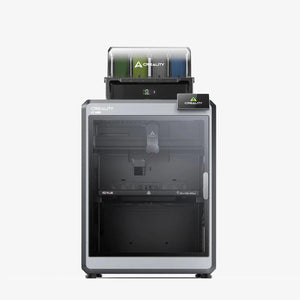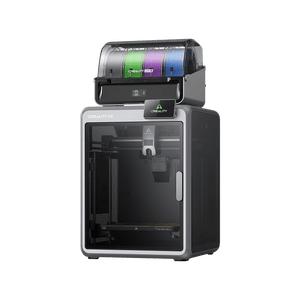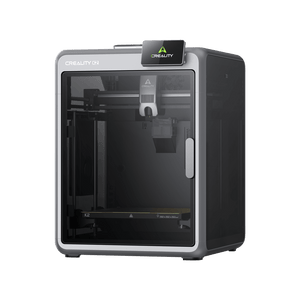

Dépannage des problèmes logiciels (Cura, Creality Slicer) : solutions aux problèmes logiciels fréquents lors du découpage et de la configuration de l'imprimante
Le programme de découpage est une partie essentielle du processus d'impression 3D, car il transforme les modèles 3D en instructions imprimables. Des programmes comme Cura et le Creality Slicer sont largement utilisés et offrent de nombreuses fonctionnalités pour optimiser l'impression. Pourtant, des problèmes surviennent fréquemment – que ce soit lors de la configuration de l'imprimante, du choix des bons réglages ou du découpage proprement dit des modèles. Ce guide propose des solutions aux problèmes logiciels les plus courants rencontrés lors du découpage et de la configuration de l'imprimante.
Pourquoi les problèmes logiciels surviennent-ils ?
Les problèmes logiciels lors du découpage peuvent avoir plusieurs causes, notamment :
- Mauvaises configurations de l'imprimante : Si l'imprimante n'est pas correctement configurée dans le logiciel, cela peut entraîner des résultats d'impression imprécis ou des messages d'erreur.
- Paramètres de découpage inappropriés : Des réglages incorrects comme la vitesse d'impression, la hauteur de couche ou la température d'extrusion peuvent empêcher le modèle d'être imprimé correctement.
- Incompatibilité entre logiciel et firmware : Les versions du firmware et du logiciel de découpage doivent être compatibles pour garantir que l'imprimante reçoit les bonnes instructions.
- Modèles 3D défectueux : Des fichiers STL corrompus ou mal convertis peuvent provoquer des erreurs lors du processus de découpage.
- Problèmes avec les plug-ins ou extensions : Les extensions ou plug-ins qui ne fonctionnent pas correctement peuvent entraîner des erreurs inattendues.
Problèmes fréquents dans Cura et Creality Slicer et comment les résoudre
1. L'imprimante n'est pas reconnue ou n'est pas dans la liste
Problème : Dans certains cas, il peut arriver que l'imprimante ne soit pas automatiquement reconnue par Cura ou Creality Slicer, ou que votre modèle d'imprimante spécifique ne figure pas dans la liste des imprimantes préconfigurées.
Solution :
-
Ajout manuel de l'imprimante : Allez dans les paramètres de découpe sous « Ajouter une imprimante » ou « Add Printer ». Sélectionnez « Pas dans la liste ? » ou « Other » et saisissez manuellement les paramètres d'impression. Pour le Creality K1C, ce sont :
- Taille du volume d'impression : 220 x 220 x 250 mm
- Diamètre du filament : 1,75 mm
- Nombre d'extrudeurs: 1
- Diamètre de la buse : 0,4 mm (standard)
- Vérification de la connexion : Assurez-vous que l'imprimante est correctement connectée via le câble USB et que les pilotes USB sont correctement installés. Si l'imprimante n'est toujours pas reconnue, il pourrait y avoir un problème de pilote sur l'ordinateur.
2. Des paramètres d'impression incorrects entraînent de mauvais résultats d'impression
Problème : L'imprimante fonctionne, mais les impressions sont de mauvaise qualité – par exemple parce que la première couche n'adhère pas, qu'il y a du warping, ou que l'objet imprimé est imprécis.
Solution :
-
Vérification des paramètres de l'imprimante : Assurez-vous que les paramètres de l'imprimante dans Cura ou Creality Slicer correspondent aux spécifications de votre Creality K1C. Les paramètres les plus importants sont :
- Taille du volume d'impression : Assurez-vous que les dimensions sont correctes (220 x 220 x 250 mm).
- Température du lit chauffant : Veillez à régler la bonne température pour le filament utilisé. Pour le PLA, la température du lit chauffant est par exemple de 50-60 °C, pour l'ABS de 90-110 °C.
- Vitesse d'impression : Ajustez la vitesse d'impression en fonction du filament et de la complexité du modèle. Pour les modèles complexes, il peut être judicieux d'imprimer plus lentement (environ 40-50 mm/s) afin d'améliorer la précision.
- Température de l'extrudeur : Assurez-vous que la température d'extrusion est adaptée au filament utilisé (par exemple 200-220 °C pour le PLA ou 230-250 °C pour l'ABS).
3. Message d'erreur : « Objet en dehors de la zone d'impression »
Problème : Ce message d'erreur apparaît lorsque le modèle que vous souhaitez imprimer se trouve en dehors de la zone d'impression du imprimante. Cela peut arriver si le modèle est trop grand pour le volume d'impression ou s'il est mal positionné.
Solution :
- Mettre à l'échelle le modèle : Vérifiez dans Cura ou Creality Slicer la taille du modèle. S'il est trop grand pour la zone d'impression, vous pouvez le mettre à l'échelle pour le réduire.
- Déplacer le modèle : Assurez-vous que le modèle est correctement positionné sur le plateau. Utilisez la fonction "Déplacer" dans le logiciel de découpe pour placer l'objet à la bonne position dans la zone d'impression.
- Vérifier les paramètres de l'imprimante : Assurez-vous que la taille du lit d'impression est correctement configurée dans les paramètres. Pour le Creality K1C, la taille de la zone d'impression doit être de 220 x 220 mm.
4. Le processus d'impression s'arrête soudainement ou ne démarre pas correctement
Problème : L'impression ne démarre pas ou s'arrête soudainement sans raison apparente. Cela peut être dû à une erreur de communication entre l'imprimante et le logiciel ou à un problème avec le fichier d'impression.
Solution :
- Vérifier le G-Code pour les erreurs : Contrôlez le fichier G-Code que vous chargez dans l'imprimante. Parfois, l'algorithme du slicer peut générer une erreur dans le G-Code. Utilisez des visualiseurs G-Code en ligne ou vérifiez le fichier directement dans le logiciel de découpe.
- Compatibilité du firmware : Assurez-vous que le firmware de votre imprimante est à jour et compatible avec la version du slicer utilisée. Un firmware obsolète peut causer des problèmes lors du traitement du G-Code.
- Vérifier les connexions des câbles : Assurez-vous que le câble USB ou la carte SD fonctionne correctement. Dans certains cas, une carte SD défectueuse ou une connexion USB instable peut interrompre le processus d'impression.
5. Fichier STL incompatible ou modèle défectueux
Problème : Certains modèles importés dans Cura ou Creality Slicer provoquent des erreurs de découpe car le fichier STL est corrompu ou incomplet. Cela peut entraîner des messages d'erreur ou empêcher l'impression de fonctionner comme prévu.
Solution :
- Réparer le modèle : Utilisez des outils comme Meshmixer ou Netfabb pour réparer les fichiers STL défectueux. Ces programmes peuvent combler les trous dans le maillage, supprimer les surfaces en double ou corriger les erreurs géométriques.
- Reconvertir le fichier STL : Si le problème persiste, essayez d'exporter à nouveau le modèle ou de l'enregistrer en tant que fichier STL depuis un autre logiciel de modélisation 3D.
6. Les couches sont décalées ou l'impression se déforme
Problème : Si les couches d'une impression sont décalées ou si le modèle se déforme pendant l'impression, cela est souvent dû à des réglages de tranchage incorrects ou à un problème mécanique.
Solution :
- Ajuster les paramètres de tranchage : Assurez-vous que la vitesse, l'accélération et les paramètres de jerk sont correctement réglés. Des valeurs trop élevées peuvent entraîner des mouvements imprécis de la tête d'impression. Réduisez la vitesse d'impression à 40-50 mm/s et l'accélération à des valeurs modérées.
- Vérifier le firmware : Si le problème se produit fréquemment, il peut être utile de mettre à jour le firmware, car il offre souvent des améliorations de mouvement et de contrôle.
Conseils pour optimiser l'utilisation de Cura et Creality Slicer
1. Utilisez des profils d'impression préconfigurés
Tant Cura que Creality Slicer offrent des profils d'impression préconfigurés pour de nombreux modèles d'imprimantes, y compris le Creality K1C. Ces profils contiennent les réglages optimaux pour différents matériaux et vitesses d'impression. Utilisez ces profils comme point de départ pour gagner du temps et configurer correctement l'imprimante.
2. Installer des plug-ins et extensions
Cura propose de nombreux plug-ins qui peuvent améliorer votre expérience d'impression. Voici quelques plug-ins utiles :
- Plug-in OctoPrint : Permet le contrôle à distance et la surveillance de votre imprimante.
- Outils Mesh : Ce plug-in peut être utilisé pour la réparation automatique des fichiers STL et la détection des zones problématiques dans le modèle.
- Sauvegarde Cura : Sauvegarde vos profils et paramètres personnalisés afin que vous puissiez les restaurer rapidement en cas de besoin.
3. Effectuer des mises à jour régulières
Les logiciels de tranchage comme Cura et Creality Slicer sont continuellement mis à jour pour ajouter de nouvelles fonctionnalités et corriger des bugs. Assurez-vous de mettre régulièrement votre logiciel à jour vers la dernière version afin de bénéficier des améliorations les plus récentes.
Conclusion
Les problèmes logiciels lors du tranchage peuvent être frustrants, mais ils sont généralement faciles à résoudre si l'on procède de manière systématique. Avec les solutions décrites ci-dessus pour Cura et Creality Slicer, vous pouvez surmonter les difficultés les plus courantes et améliorer considérablement la qualité d'impression de votre Creality K1C. Grâce aux mises à jour régulières, à l'utilisation de plug-ins et à l'ajustement des paramètres d'impression, vous pouvez optimiser les performances de l'imprimante et obtenir des résultats d'impression cohérents et de haute qualité.