
L'installation d'un capteur BLTouch sur le Creality K1 Max améliore le nivellement automatique et garantit des résultats d'impression plus précis, notamment pour les grands modèles d'impression. Le BLTouch est un capteur de nivellement automatique qui mesure la position du plateau à plusieurs points et ajuste automatiquement la hauteur de la tête d'impression. L'installation d'un BLTouch nécessite quelques ajustements mécaniques, la connexion à la carte mère et l'adaptation du firmware.

Voici un guide détaillé étape par étape pour l'installation d'un capteur BLTouch sur le Creality K1 Max.


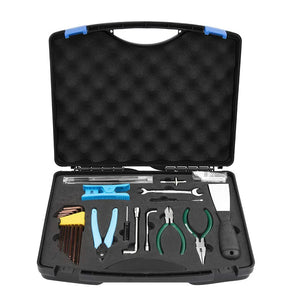
Outils et matériaux

  • Capteur BLTouch (par ex. de Antclabs)
  • Set de tournevis (tournevis plat et cruciforme)
  • Clé Allen (généralement 2 mm et 2,5 mm)
  • Vis et écrous (généralement inclus avec le BLTouch)
  • Support imprimé en 3D (pour monter le BLTouch sur la tête d'impression)
  • Serre-câbles (pour fixer les câbles)
  • Câble de rallonge pour BLTouch (optionnel, si les câbles fournis ne sont pas assez longs)
  • Ordinateur avec accès Internet pour la modification du firmware

1. Préparation et sécurité

Avant de commencer l'installation, assurez-vous que l'imprimante est éteinte et débranchée pour éviter tout accident ou dommage à l'électronique.

  • Éteignez l'imprimante et débranchez-la de l'alimentation.
  • Laissez l'imprimante refroidir si elle a été utilisée récemment.

2. Créer un support imprimé en 3D pour le BLTouch

Comme le capteur BLTouch ne peut pas être monté par défaut sur le Creality K1 Max, vous avez besoin d'un support spécial qui place le BLTouch à côté de la buse.

  • Imprimer le support : Sur des plateformes comme Thingiverse ou Cults3D, vous trouverez des supports adaptés développés pour le Creality K1 Max. Recherchez « BLTouch mount for Creality K1 Max » et imprimez le support en PLA ou PETG.
  • Vérifiez l'ajustement : Testez le support sur la tête d'impression pour vous assurer qu'il s'adapte et positionne le BLTouch à la bonne hauteur.

3. Montage du capteur BLTouch

Une fois le support imprimé, vous pouvez y fixer le capteur BLTouch.

  • Fixer le BLTouch : Fixez le capteur BLTouch avec les vis fournies sur le support imprimé. Assurez-vous que la tige du BLTouch pointe vers le bas et peut se déplacer librement.
  • Fixer le support sur la tête d'impression : Montez le support avec le BLTouch à l'avant ou sur le côté de la tête d'impression (selon la conception du support). Serrez les vis pour garantir que le support reste stable pendant l'impression.

4. Câblage du BLTouch

Le BLTouch dispose de deux groupes principaux de câbles : un pour l'alimentation et un pour le signal de commande. Ceux-ci doivent être connectés à la carte mère de l'imprimante.

1. Acheminement des câbles

  • Placez proprement le câble BLTouch le long du cadre de l'imprimante et fixez-le avec des serre-câbles.
  • Évitez les angles vifs ou les pièces mobiles pour prévenir les dommages au câble pendant l'impression.

2. Connexion à la carte mère

  • Ouvrez le boîtier de la carte mère en retirant délicatement le couvercle.
  • Connecteurs pour le BLTouch : Sur la carte du Creality K1 Max, il y a des broches spéciales pour l'installation d'un capteur de nivellement automatique (généralement marqué Z-Probe ou Z-Endstop).
    • Ligne de commande : Connectez la ligne de commande (généralement un connecteur 3 broches) aux broches correspondantes pour la Z-Probe.
    • Alimentation : Connectez le câble d'alimentation 2 broches du BLTouch aux broches 5V et GND correspondantes.

Si la prise ne correspond pas, vous pouvez utiliser des connecteurs Dupont ou des adaptateurs.


5. Adapter le firmware

Après l'installation matérielle, le firmware du Creality K1 Max doit être mis à jour pour prendre en charge le capteur BLTouch.

1. Télécharger le firmware Marlin

  • Rendez-vous sur le site web du firmware Marlin et téléchargez la dernière version.
  • Vous pouvez également télécharger une version personnalisée du firmware qui prend déjà en charge le BLTouch.

2. Configurer le firmware

  • Ouvrez les fichiers de configuration (Configuration.h et Configuration_adv.h) du firmware Marlin avec un éditeur de texte ou un IDE comme VSCode avec PlatformIO.

  • Recherchez dans le fichier Configuration.h la ligne :

    #define BLTOUCH

    Assurez-vous que cette ligne n'est pas commentée afin d'activer le BLTouch.

  • Activez également le nivellement automatique du lit :

    #define AUTO_BED_LEVELING_BILINEAR
  • Désactiver la butée Z : Désactivez la butée mécanique Z-Endstop, car le BLTouch agit désormais comme interrupteur de fin de course.

    #define Z_MIN_ENDSTOP_INVERTING false

3. Compiler et flasher le firmware

  • Compilez le firmware personnalisé dans PlatformIO ou un environnement de développement similaire.
  • Chargez le fichier Firmware.bin compilé sur une carte SD et insérez-la dans l'imprimante.
  • Redémarrez l'imprimante pour flasher le nouveau firmware.

6. Calibrage du BLTouch

Après la mise à jour du firmware, vous devez calibrer le BLTouch pour garantir que le capteur fonctionne correctement.

1. Régler le Z-Offset

  • Effectuez une procédure d'homing via le menu de l'imprimante pour vous assurer que le BLTouch détecte correctement le point zéro.
  • Utilisez une calle d'épaisseur ou une feuille de papier pour régler le Z-Offset. Cela garantit la bonne distance entre la buse et le plateau.
  • Enregistrer le Z-Offset : Enregistrez le Z-Offset réglé dans le firmware afin qu'il soit utilisé à chaque démarrage de l'imprimante.

2. Tester le nivellement automatique

  • Dans le menu de votre imprimante, sélectionnez l'option de nivellement automatique du plateau.
  • Le BLTouch se déplace maintenant sur plusieurs points du plateau et mesure la distance. Ces données sont utilisées pour ajuster automatiquement la hauteur d'impression.

7. Effectuer une impression test

Après le calibrage, vous devriez effectuer une impression test pour vous assurer que le BLTouch fonctionne correctement.

  • Imprimer un fichier test : Choisissez un fichier test simple (par exemple un cube de calibration) et vérifiez que les couches sont imprimées uniformément et sans problèmes d'adhérence.
  • Vérifier les résultats : Portez une attention particulière à la première couche et à la planéité de l'impression. Si le plateau est nivelé uniformément à tous les points, l'installation a réussi.

Conclusion

L'installation d'un capteur BLTouch sur le Creality K1 Max est une mise à niveau judicieuse qui améliore considérablement la qualité d'impression grâce à un nivellement automatique précis. Avec les bonnes étapes – de l'assemblage au câblage en passant par l'ajustement du firmware – vous pouvez installer avec succès le BLTouch et automatiser le processus d'impression. Grâce à un calibrage régulier et des impressions test, vous vous assurez que votre imprimante délivre toujours des premières couches parfaites.